GitHub Actions (introdução)
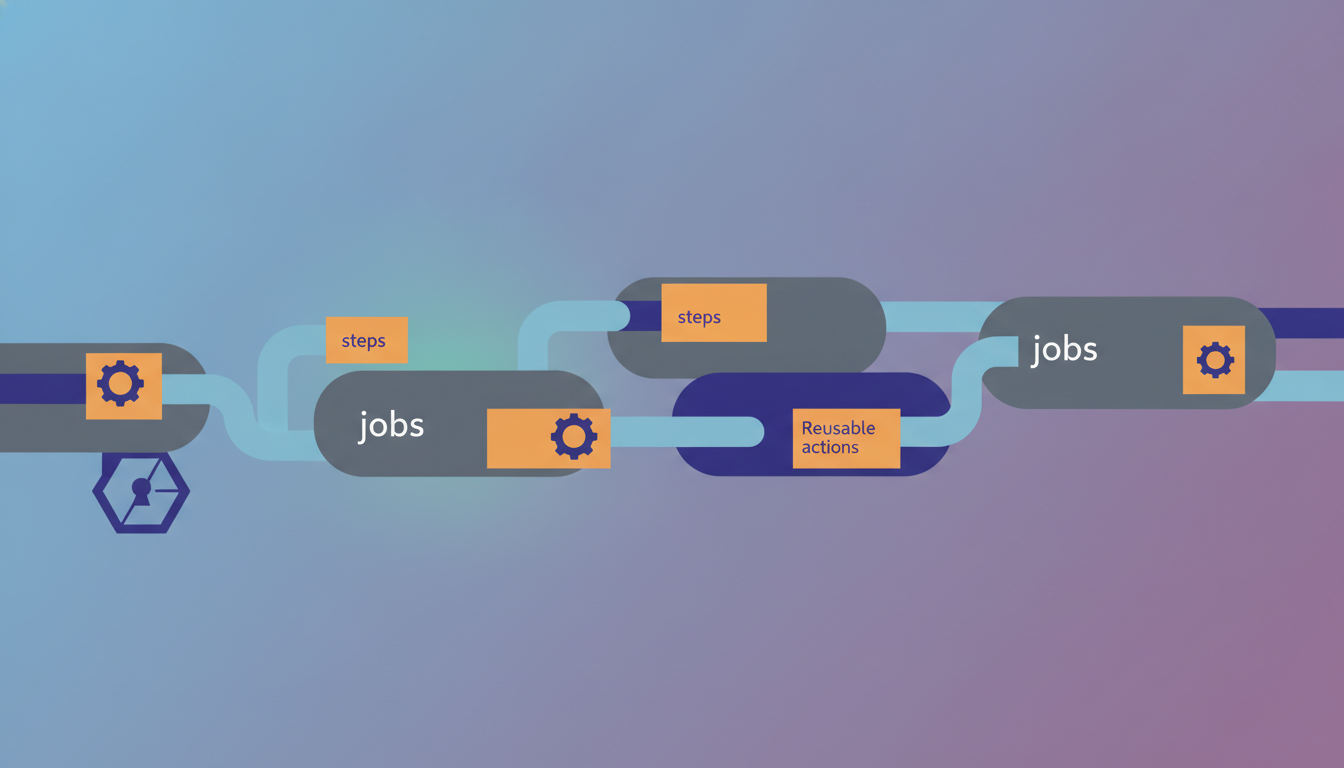
Esta aula introduz o GitHub Actions, uma plataforma de CI/CD integrada ao GitHub. Aborda os conceitos fundamentais de workflows em YAML, jobs e steps, actions reutilizáveis e gerenciamento de secrets, com exemplos práticos para automatizar pipelines de DevOps.
O GitHub Actions é uma plataforma de integração contínua e entrega contínua (CI/CD) que permite automatizar fluxos de trabalho diretamente no repositório do GitHub. Com ele, é possível compilar, testar e implantar código, além de executar tarefas como revisão de código, gerenciamento de issues e muito mais. Nesta aula, vamos explorar os conceitos essenciais para criar seus próprios pipelines, desde a estrutura de um workflow até o uso seguro de variáveis sensíveis.
Antes de mergulharmos nos detalhes, é importante entender que o GitHub Actions se baseia em eventos do repositório (como push, pull request) para disparar workflows. Cada workflow é definido em um arquivo YAML dentro do diretório .github/workflows do seu repositório. Vamos começar com o coração do sistema: os workflows e a sintaxe YAML.
Workflows e YAML
Um workflow é um processo automatizado composto por um ou mais jobs. Ele é definido em um arquivo YAML com extensão .yml ou .yaml no diretório .github/workflows. O YAML é uma linguagem de serialização de dados legível por humanos, que usa indentação para estruturar informações. No GitHub Actions, o YAML define triggers, jobs, steps e ações.
Um workflow básico começa com um nome (name), o evento que o dispara (on) e a lista de jobs (jobs). Por exemplo, um workflow que é executado a cada push na branch main pode ser assim:
name: CI

on:
  push:
    branches: [ main ]

jobs:
  build:
    runs-on: ubuntu-latest
    steps:
      - uses: actions/checkout@v3
      - run: echo "Hello, world!"
No exemplo acima, o workflow chamado "CI" é acionado por push na branch main. Ele contém um job chamado "build" que executa em um runner Ubuntu. O passo uses: actions/checkout@v3 é uma action reutilizável que faz checkout do código, e o passo run executa um comando shell. A indentação é crucial: cada nível é dois espaços (recomendado) ou tabs, mas consistência é obrigatória.
Jobs e steps
Jobs são as unidades de execução de um workflow. Cada job roda em um runner (máquina virtual) independente e pode conter vários steps. Os steps são comandos ou actions executados sequencialmente dentro de um job. Por padrão, jobs executam em paralelo, mas é possível definir dependências entre eles usando needs.
Vamos a um exemplo mais completo com dois jobs, onde o segundo depende do primeiro:
name: Build and Test

on: [push]

jobs:
  build:
    runs-on: ubuntu-latest
    steps:
      - uses: actions/checkout@v3
      - name: Install dependencies
        run: npm install
      - name: Build
        run: npm run build
  test:
    needs: build
    runs-on: ubuntu-latest
    steps:
      - uses: actions/checkout@v3
      - name: Run tests
        run: npm test
Aqui, o job test só inicia após o build ser concluído com sucesso. Cada step tem um nome opcional e pode usar run para comandos shell ou uses para actions. O runner é uma máquina limpa a cada execução, então é comum usar actions como actions/checkout para obter o código e actions/setup-node para configurar ferramentas.
Actions reutilizáveis
Actions são blocos de código reutilizáveis que podem ser compartilhados entre workflows e repositórios. Elas podem ser escritas em JavaScript, Docker ou shell script, e publicadas no GitHub Marketplace. O uso de actions evita repetição e padroniza tarefas comuns, como checkout, configuração de linguagens, implantação em nuvem, etc.
Para usar uma action, utilize a sintaxe uses: com o nome da action e a versão. Por exemplo:
steps:
  - uses: actions/setup-node@v3
    with:
      node-version: '18'
Você também pode criar suas próprias actions em um repositório e referenciá-las com owner/repo@ref. Actions podem receber inputs definidos no campo with. Além disso, é possível criar actions compostas (que combinam steps) ou actions em contêiner Docker. A reutilização reduz a complexidade e acelera a criação de pipelines.
Secrets
Secrets são variáveis de ambiente criptografadas usadas para armazenar informações sensíveis, como tokens de API, senhas ou chaves SSH. No GitHub Actions, secrets podem ser definidos no nível do repositório, da organização ou do ambiente (environment). Eles são injetados no workflow como variáveis de ambiente e nunca aparecem nos logs (a menos que explicitamente expostos).
Para usar um secret, defina-o nas configurações do repositório (Settings > Secrets and variables > Actions) e referencie-o no workflow com ${{ secrets.NOME_DO_SECRET }}. Exemplo:
steps:
  - name: Deploy to production
    run: deploy.sh
    env:
      API_TOKEN: ${{ secrets.API_TOKEN }}
É importante lembrar que secrets não estão disponíveis em forks de repositórios públicos por segurança. Para proteger ainda mais, você pode usar ambientes (environments) com regras de aprovação e secrets específicos. Nunca hardcode informações sensíveis no arquivo YAML.
Boas práticas
Ao criar workflows, siga estas recomendações: mantenha os workflows pequenos e focados em uma tarefa; use actions oficiais ou verificadas do Marketplace; aproveite a matriz de estratégia (matrix) para testar múltiplas versões de linguagens ou sistemas operacionais; e sempre utilize versões específicas das actions (ex: @v3) para evitar quebras inesperadas. Além disso, considere usar workflow_dispatch para permitir execução manual e schedule para tarefas periódicas.
Referências
- Documentação oficial do GitHub Actions - Sobre workflows
- Sintaxe de workflow do GitHub Actions
- Sobre actions reutilizáveis
- Usando secrets no GitHub Actions
- Usando jobs em um workflow
- Eventos que disparam workflows
Exercícios
-
Crie um workflow YAML que seja disparado em todo push para qualquer branch e execute um job que imprime "Hello, GitHub Actions!" no log.
✓ Resposta:
name: Hello World on: [push] jobs: hello: runs-on: ubuntu-latest steps: - run: echo "Hello, GitHub Actions!" -
Adicione um segundo job ao workflow anterior, chamado "test", que depende do job "hello" e executa o comando
pwd.✓ Resposta:name: Hello World on: [push] jobs: hello: runs-on: ubuntu-latest steps: - run: echo "Hello, GitHub Actions!" test: needs: hello runs-on: ubuntu-latest steps: - run: pwd -
Use a action
actions/checkout@v3no job "hello" para fazer checkout do código antes de imprimir a mensagem.✓ Resposta:name: Hello World on: [push] jobs: hello: runs-on: ubuntu-latest steps: - uses: actions/checkout@v3 - run: echo "Hello, GitHub Actions!" -
Crie um secret chamado
MY_SECRETno seu repositório (simulado) e modifique o workflow para imprimir seu valor usando${{ secrets.MY_SECRET }}(apenas para teste, nunca imprima secrets reais).✓ Resposta:name: Print Secret on: [push] jobs: print: runs-on: ubuntu-latest steps: - run: echo "${{ secrets.MY_SECRET }}"Nota: Na prática, imprimir secrets não é seguro; isso é apenas para fins de aprendizado.
-
Crie um workflow que use a action
actions/setup-node@v3para configurar o Node.js versão 18 e executenode --version.✓ Resposta:name: Node Setup on: [push] jobs: node: runs-on: ubuntu-latest steps: - uses: actions/setup-node@v3 with: node-version: '18' - run: node --version

Repositórios remotos
Esta aula ensina como trabalhar com repositórios remotos no Git, cobrindo push/pull, forks, pull/merge requests e práticas de colaboração. Você aprenderá a sincronizar seu trabalho com repositórios remotos e a contribuir em projetos de terceiros.
✓ Lido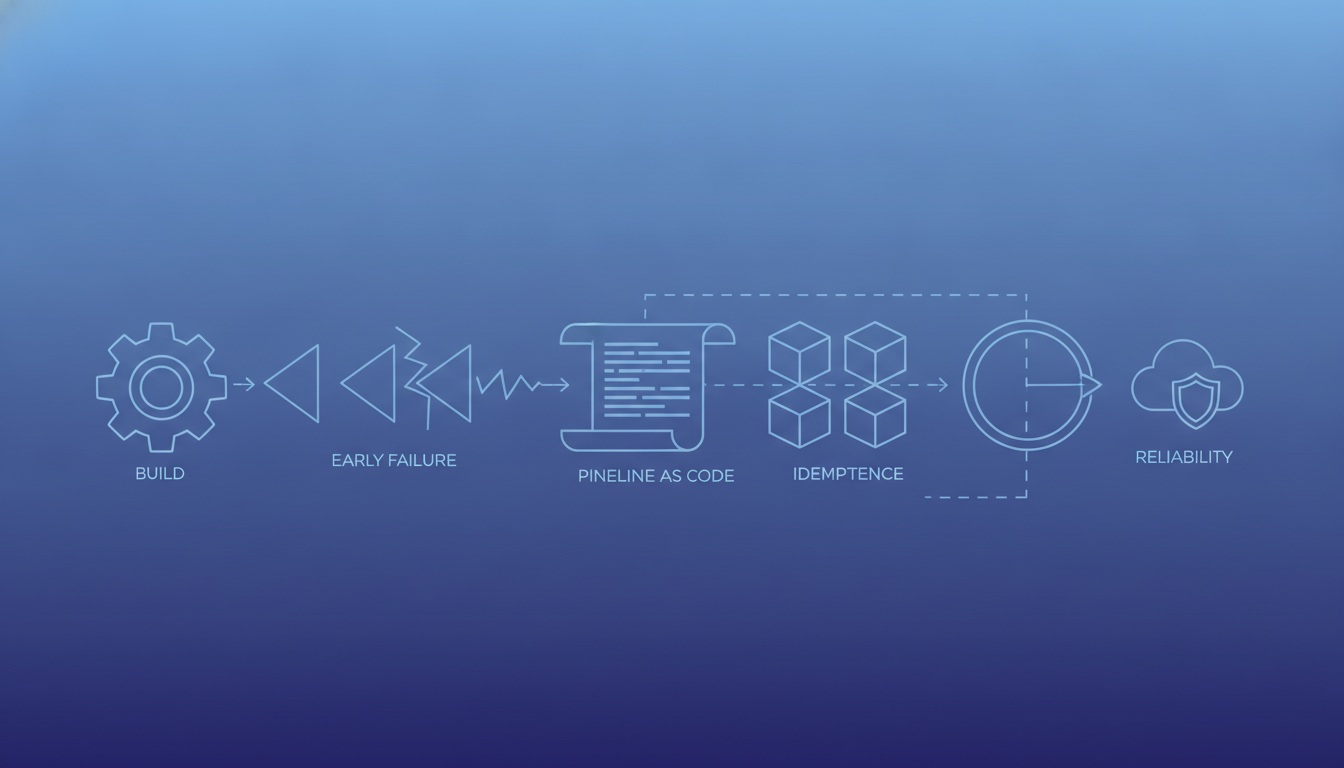
Boas práticas de CI
Esta aula aborda as boas práticas essenciais para implementar integração contínua (CI) de forma eficaz, incluindo builds rápidos, falha precoce, pipeline como código e idempotência. Com exemplos práticos em bash e GitHub Actions, o aluno aprenderá a otimizar pipelines e garantir confiabilidade.
✓ Lido
Ferramentas de CI (visão geral)
Esta aula oferece uma visão geral das principais ferramentas de CI: GitHub Actions, GitLab CI e Jenkins, comparando seus modelos de execução baseados em triggers. Discutimos critérios para escolha da ferramenta adequada e apresentamos exemplos conceituais de pipelines. Ao final, você terá um entendimento sólido para selecionar e iniciar o uso de uma ferramenta de CI.
✓ Lido