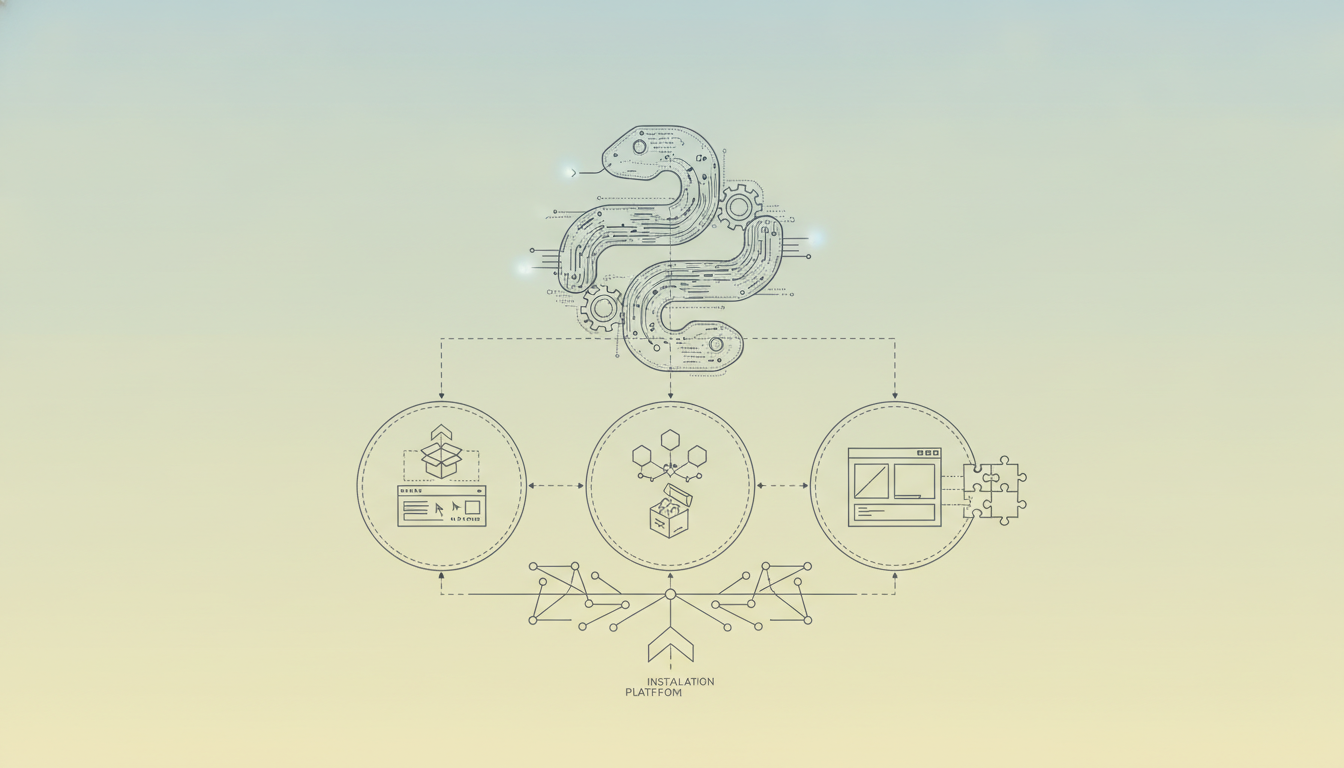
Instalando o ambiente Python
Esta aula ensina a instalar o Python, verificar a versão, gerenciar pacotes com pip e configurar o VSCode com extensões essenciais para programar em Python.
Nesta aula, você aprenderá a configurar o ambiente de desenvolvimento Python do zero. Ter um ambiente bem configurado é o primeiro passo para programar com eficiência, evitando problemas de compatibilidade e dependências. Vamos abordar a instalação do Python em diferentes sistemas operacionais, verificar se tudo está funcionando, entender o gerenciador de pacotes pip e preparar o Visual Studio Code com as extensões mais úteis para Python.
Se você já possui o Python instalado, pode pular para a seção de verificação, mas recomendo seguir a instalação para garantir que está tudo atualizado.
Instalando o Python
O Python pode ser baixado do site oficial python.org. A versão mais recente estável (3.x) é recomendada, pois versões antigas como 2.7 não recebem mais suporte. Durante a instalação, é importante marcar a opção "Add Python to PATH" no Windows, que permite executar o Python pelo terminal sem precisar digitar o caminho completo.
No Linux, o Python geralmente já vem instalado, mas pode ser necessário instalar a versão mais recente via gerenciador de pacotes (apt, yum, etc.). No macOS, você pode usar o Homebrew para instalar: brew install python. Abaixo, um exemplo de instalação no Ubuntu:
sudo apt update
sudo apt install python3 python3-pip
Se preferir, você pode baixar o instalador do site e seguir o assistente. No Windows, após baixar o executável, execute-o e certifique-se de selecionar "Add Python to PATH".
Verificando versão
Após a instalação, abra o terminal (Prompt de Comando no Windows, Terminal no macOS/Linux) e digite os comandos abaixo para verificar se o Python foi instalado corretamente:
python --versionOu, em alguns sistemas, pode ser necessário usar python3:
python3 --versionSe aparecer a versão (ex.: Python 3.11.4), está tudo certo. Caso contrário, verifique se o Python foi adicionado ao PATH ou reinstale.
Também é útil verificar o pip:
pip --versionIsso mostrará a versão do pip e o caminho do Python associado.
pip
pip é o gerenciador de pacotes do Python. Ele permite instalar bibliotecas e frameworks de terceiros com facilidade. Por exemplo, para instalar a biblioteca requests, use:
pip install requestsPara listar pacotes instalados:
pip listPara instalar uma versão específica:
pip install requests==2.28.1É recomendável usar ambientes virtuais para isolar dependências de projetos. O módulo venv já vem com o Python 3.3+. Crie um ambiente virtual com:
python -m venv meu_ambienteAtive-o:
- Windows:
meu_ambiente\Scripts\activate - macOS/Linux:
source meu_ambiente/bin/activate
Depois, instale os pacotes normalmente com pip.
VSCode e extensões
O Visual Studio Code (VSCode) é um editor de código gratuito e muito popular. Baixe-o em code.visualstudio.com. Após instalar, abra o VSCode e vá na aba de Extensões (ícone de quadrado ou Ctrl+Shift+X). As extensões essenciais para Python são:
- Python (da Microsoft): fornece suporte a IntelliSense, linting, debugging, formatação de código, etc.
- Pylance (da Microsoft): melhora o IntelliSense com análise estática rápida.
- Jupyter (da Microsoft): para trabalhar com notebooks Jupyter dentro do VSCode.
- Python Docstring Generator: ajuda a criar docstrings no formato correto.
Após instalar a extensão Python, crie um arquivo .py e teste o código. Você pode executar o script clicando no botão "Run" (triângulo) no canto superior direito ou usando o terminal integrado (Ctrl+').
Configure o interpretador Python: pressione Ctrl+Shift+P, digite "Python: Select Interpreter" e escolha a versão do Python que você instalou. Isso garante que o VSCode use o ambiente correto.
Boas práticas e observações finais
Sempre mantenha o Python e o pip atualizados. Use pip install --upgrade pip para atualizar o pip. Prefira ambientes virtuais para cada projeto, evitando conflitos de dependências. No VSCode, ative o salvamento automático (File > Auto Save) e configure o formatador (ex.: autopep8) para manter o código limpo.
Referências
- Documentação oficial de instalação do Python
- Documentação oficial do pip
- VSCode: Python no Visual Studio Code
- Instalação de pacotes Python (pip e ambientes virtuais)
- Download oficial do Python
Exercícios
- Instale o Python 3 em seu sistema (caso não tenha) e verifique a versão no terminal.
- Crie um ambiente virtual chamado
meu_projetoe ative-o. - Instale a biblioteca
numpydentro do ambiente virtual criado. - No VSCode, instale a extensão Python e configure o interpretador para o ambiente virtual criado.
- Crie um arquivo
teste.pycomprint("Hello, Python!")e execute-o no terminal integrado do VSCode.
python --version ou python3 --version no terminal. Deve exibir algo como Python 3.11.4.python -m venv meu_projeto
# Windows:
meu_projeto\Scripts\activate
# macOS/Linux:
source meu_projeto/bin/activatepip install numpy../meu_projeto/Scripts/python.exe no Windows).print("Hello, Python!"). No terminal integrado (Ctrl+'), execute python teste.py (ou python3). A saída será Hello, Python!.
História do Python
Esta aula apresenta a história da linguagem Python, desde sua criação por Guido van Rossum até os dias atuais. Abordamos a cronologia de versões, a transição do Python 2 para o Python 3 e as perspectivas futuras da linguagem.
✓ Lido
Booleanos e valores verdade
Esta aula aborda os valores booleanos em Python, incluindo os literais True e False, a avaliação de valores falsy, os operadores lógicos (and, or, not) e o comportamento de curto-circuito. O conteúdo é prático e progressivo, com exemplos de código e exercícios para fixação.
✓ Lido
Seu primeiro script
Nesta aula, você aprenderá a executar código Python de duas formas: usando o interpretador interativo (REPL) e criando arquivos .py. Também verá como usar a função print para exibir saída e como adicionar comentários para documentar seu código.
✓ Lido