Instalando o ambiente Rust
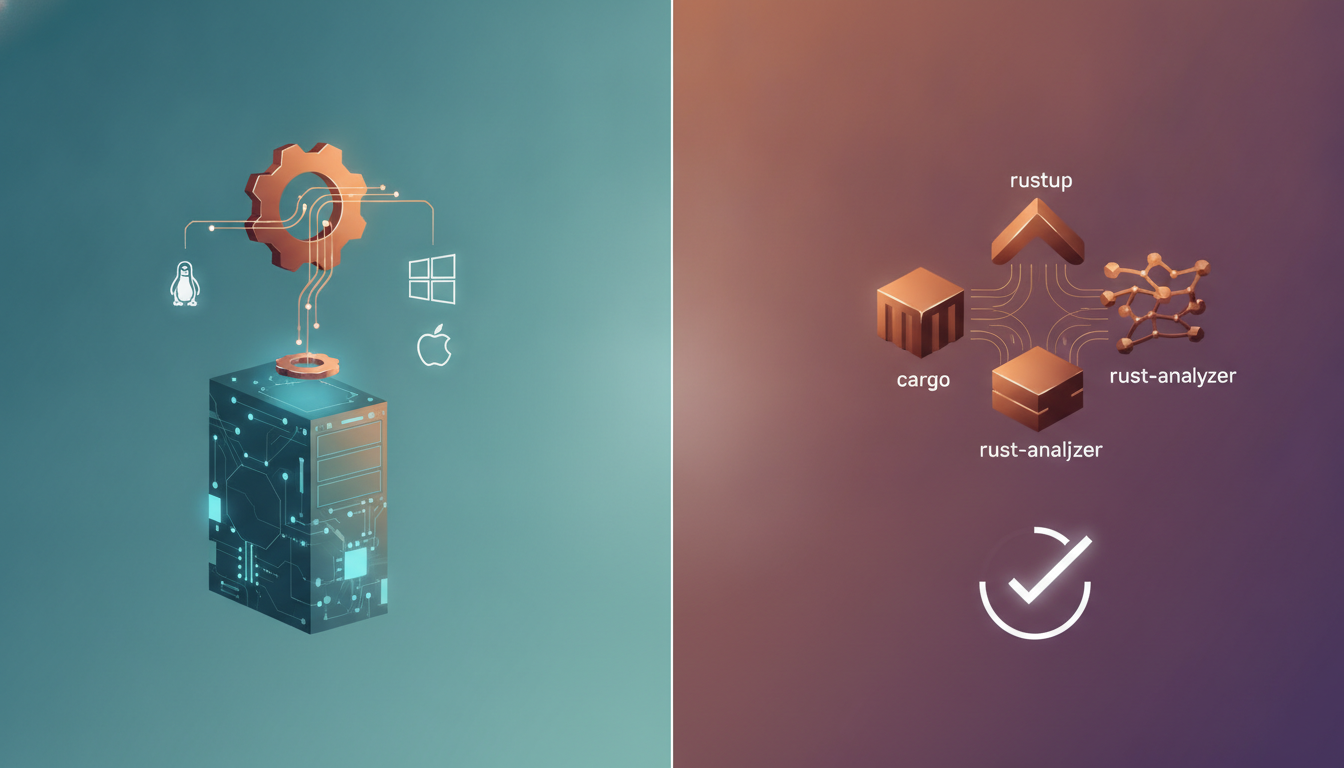
Esta aula ensina como instalar e configurar o ambiente de desenvolvimento Rust em Linux, Windows e macOS, cobrindo as ferramentas rustup, cargo e rust-analyzer, além de verificar a instalação corretamente.
Para começar a programar em Rust, é essencial configurar um ambiente de desenvolvimento completo e funcional. Rust oferece um ecossistema de ferramentas que simplificam a instalação, o gerenciamento de versões e a compilação de projetos. Nesta aula, você aprenderá a instalar o Rust usando o rustup, a entender o papel do cargo e do toolchain, e a configurar sua IDE preferida com suporte a Rust. Ao final, você será capaz de verificar se tudo está funcionando corretamente e estará pronto para escrever seu primeiro programa.
rustup, cargo e o toolchain
O rustup é o instalador oficial e gerenciador de versões do Rust. Ele permite instalar, atualizar e alternar entre diferentes versões do compilador rustc e das ferramentas associadas, como cargo. O rustup também gerencia os toolchains, que são conjuntos de ferramentas (compilador, bibliotecas padrão, etc.) para uma versão específica do Rust. Você pode ter múltiplos toolchains instalados (estável, beta, nightly) e alternar entre eles conforme a necessidade do projeto.
O cargo é o sistema de build e gerenciador de pacotes do Rust. Com ele, você pode criar novos projetos, compilar, executar testes, publicar bibliotecas e gerenciar dependências. O cargo é instalado automaticamente junto com o rustup. Já o toolchain define qual versão do rustc e do cargo será usada. Por padrão, o rustup instala o canal estável, mas você pode instalar o beta ou nightly com comandos simples.
# Exemplo de comandos rustup (executados no terminal)
rustup install stable
rustup default stable
rustup update
rustup toolchain list
Instalando no Linux, Windows e macOS
A instalação do Rust é feita de forma similar nos três sistemas operacionais, utilizando o rustup. Abaixo estão os passos específicos para cada plataforma.
Linux
No Linux, abra o terminal e execute o comando de instalação do rustup. O script baixará e instalará as ferramentas necessárias no diretório ~/.cargo/bin. Você precisará adicionar esse diretório ao PATH manualmente ou reiniciar o terminal.
curl --proto '=https' --tlsv1.2 -sSf https://sh.rustup.rs | shDurante a instalação, escolha a opção padrão (1) para prosseguir. Após a conclusão, execute source $HOME/.cargo/env ou reinicie o terminal para que os comandos rustc e cargo estejam disponíveis.
Windows
No Windows, baixe o instalador executável do rustup em rustup.rs e execute-o. O instalador solicitará a instalação do Visual Studio C++ Build Tools, que é necessário para compilar código Rust. Você pode baixá-lo separadamente ou permitir que o instalador o faça automaticamente. Após a instalação, o PATH será configurado automaticamente, mas talvez seja necessário reiniciar o terminal ou o computador.
macOS
No macOS, o processo é semelhante ao Linux. Abra o Terminal e execute o comando:
curl --proto '=https' --tlsv1.2 -sSf https://sh.rustup.rs | shO rustup será instalado em ~/.cargo/bin. Certifique-se de que o diretório está no PATH. Você pode adicionar a linha source $HOME/.cargo/env ao seu arquivo de perfil do shell (ex: .bashrc, .zshrc).
VSCode e rust-analyzer
O Visual Studio Code (VSCode) é uma das IDEs mais populares para desenvolvimento Rust, graças à extensão rust-analyzer. O rust-analyzer fornece autocompletar, diagnósticos, navegação de código, refatoração e muito mais. Para configurar:
- Instale o VSCode a partir do site oficial.
- Abra o VSCode e vá até a aba de Extensões (Ctrl+Shift+X).
- Pesquise por "rust-analyzer" e clique em Instalar.
- Opcionalmente, instale também a extensão "Even Better TOML" para suporte a arquivos Cargo.toml e "CodeLLDB" para depuração.
Após a instalação, ao abrir um projeto Rust (pasta contendo um arquivo Cargo.toml), o rust-analyzer será ativado automaticamente. Você pode verificar se está funcionando observando a barra de status inferior, onde aparecerá "Rust Analyzer" com indicadores de carregamento.
Verificando a instalação
Para garantir que o Rust foi instalado corretamente, execute os seguintes comandos no terminal e verifique as saídas:
rustc --version
cargo --version
rustup --version
Cada comando deve exibir a versão instalada. Por exemplo:
rustc 1.75.0 (8e29a0707 2024-01-25)
cargo 1.75.0 (1d0f6e9e9 2024-01-25)
rustup 1.26.0 (5af9b89c1 2023-10-26)
Se você vir números de versão, a instalação foi bem-sucedida. Caso contrário, verifique se o diretório .cargo/bin está no PATH. Você também pode criar um projeto de teste para confirmar que o cargo funciona:
cargo new hello_world
cd hello_world
cargo run
Isso criará um novo projeto, compilará e executará um programa que imprime "Hello, world!".
Referências
- Instalação oficial do Rust
- Site do rustup
- Documentação do Cargo
- Site do rust-analyzer
- Rust no VSCode
- Canais de release do Rust
Exercícios
- Instale o Rust no seu sistema operacional usando o rustup. Após a instalação, execute
rustc --versionecargo --versione anote as versões. - Use o comando
rustup toolchain listpara listar os toolchains instalados. Quantos toolchains estão disponíveis? Qual é o padrão? - Crie um novo projeto chamado
meu_projetousando o cargo. Navegue até o diretório do projeto e compile-o sem executar. Qual comando você usou? - No VSCode, instale a extensão rust-analyzer. Abra a pasta do projeto
meu_projeto. O que aparece na barra de status inferior do VSCode indicando que o rust-analyzer está ativo? - Execute o comando
rustup docno terminal. O que acontece? Qual a utilidade desse comando?
rustup toolchain list mostra todos os toolchains instalados e qual é o default (indicado por "(default)").
cargo new meu_projeto
cd meu_projeto
cargo buildcargo build compila o projeto sem executá-lo.
rustup doc abre a documentação local do Rust no navegador padrão. Ela inclui o livro, a referência da biblioteca padrão e outros recursos. É útil para consultar a documentação offline.
Boas práticas e observações finais
Mantenha o rustup sempre atualizado com rustup update. Utilize toolchains diferentes conforme a necessidade: rustup install nightly para experimentar funcionalidades instáveis. No Windows, a instalação do Visual Studio C++ Build Tools é essencial; caso enfrente erros, reinstale as ferramentas. Para projetos existentes, o rustup pode detectar automaticamente o toolchain definido no arquivo rust-toolchain.toml ou rust-toolchain. Por fim, explore o comando rustup help para conhecer todas as opções disponíveis.
História do Rust
Esta aula apresenta a história do Rust, desde sua criação por Graydon Hoare na Mozilla até a formação da Rust Foundation. Exploramos as motivações por trás da linguagem, focando em segurança de memória sem garbage collector, e discutimos seu futuro promissor na indústria de software.
✓ Lido
Olá, mundo e o Cargo
Nesta aula, você aprenderá a criar seu primeiro projeto Rust usando o Cargo, entenderá a estrutura de diretórios gerada, e dominará os comandos `cargo new`, `cargo build` e `cargo run`. Também exploraremos o arquivo Cargo.toml e suas configurações básicas.
✓ Lido
Variáveis e mutabilidade
Nesta aula, você aprenderá os fundamentos de variáveis e mutabilidade em Rust, incluindo declaração com let, mutabilidade, shadowing, constantes e convenções de nomenclatura. O conteúdo aborda a segurança e previsibilidade que Rust oferece ao controlar quando e como os dados podem ser alterados.
✓ Lido